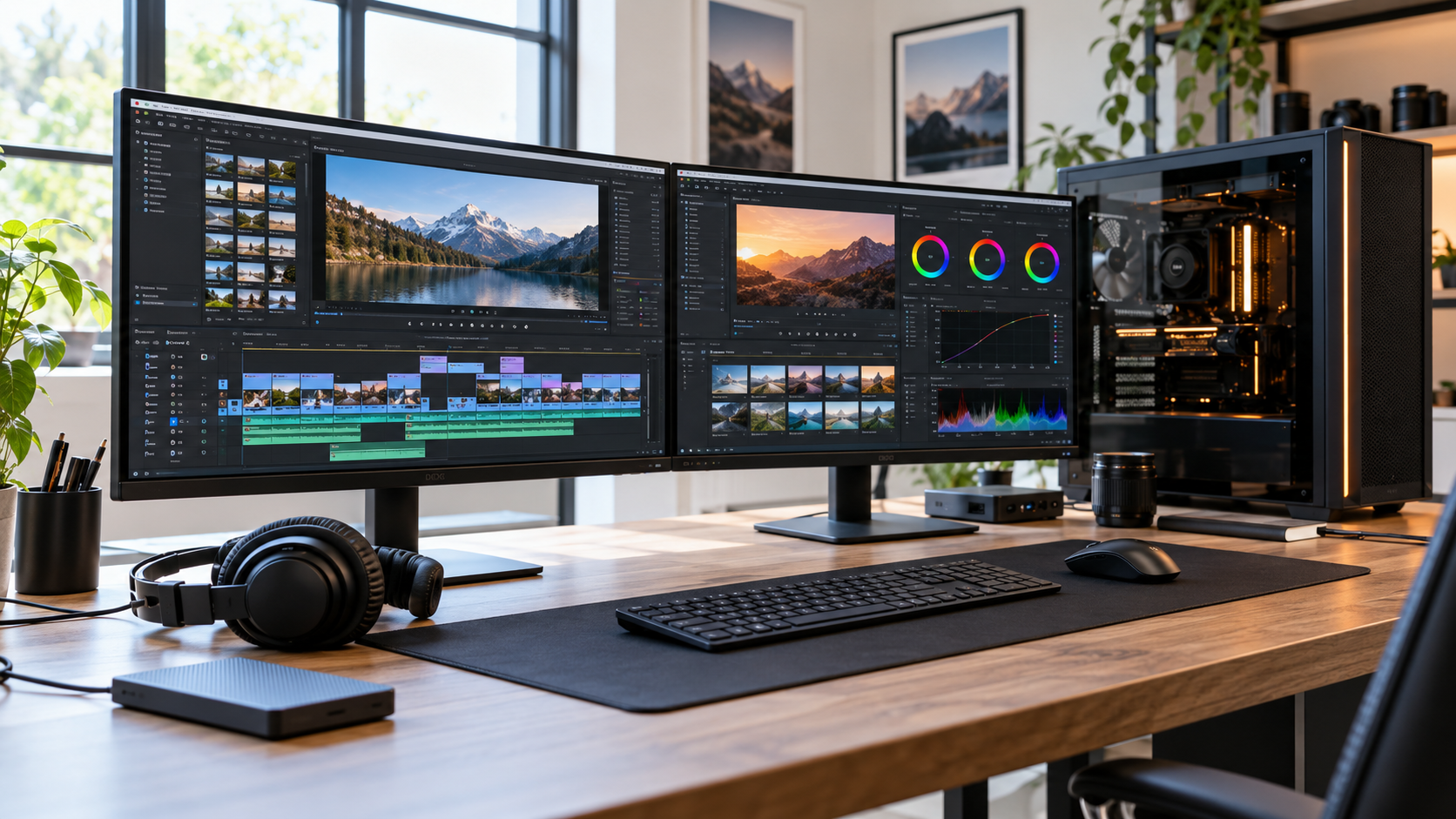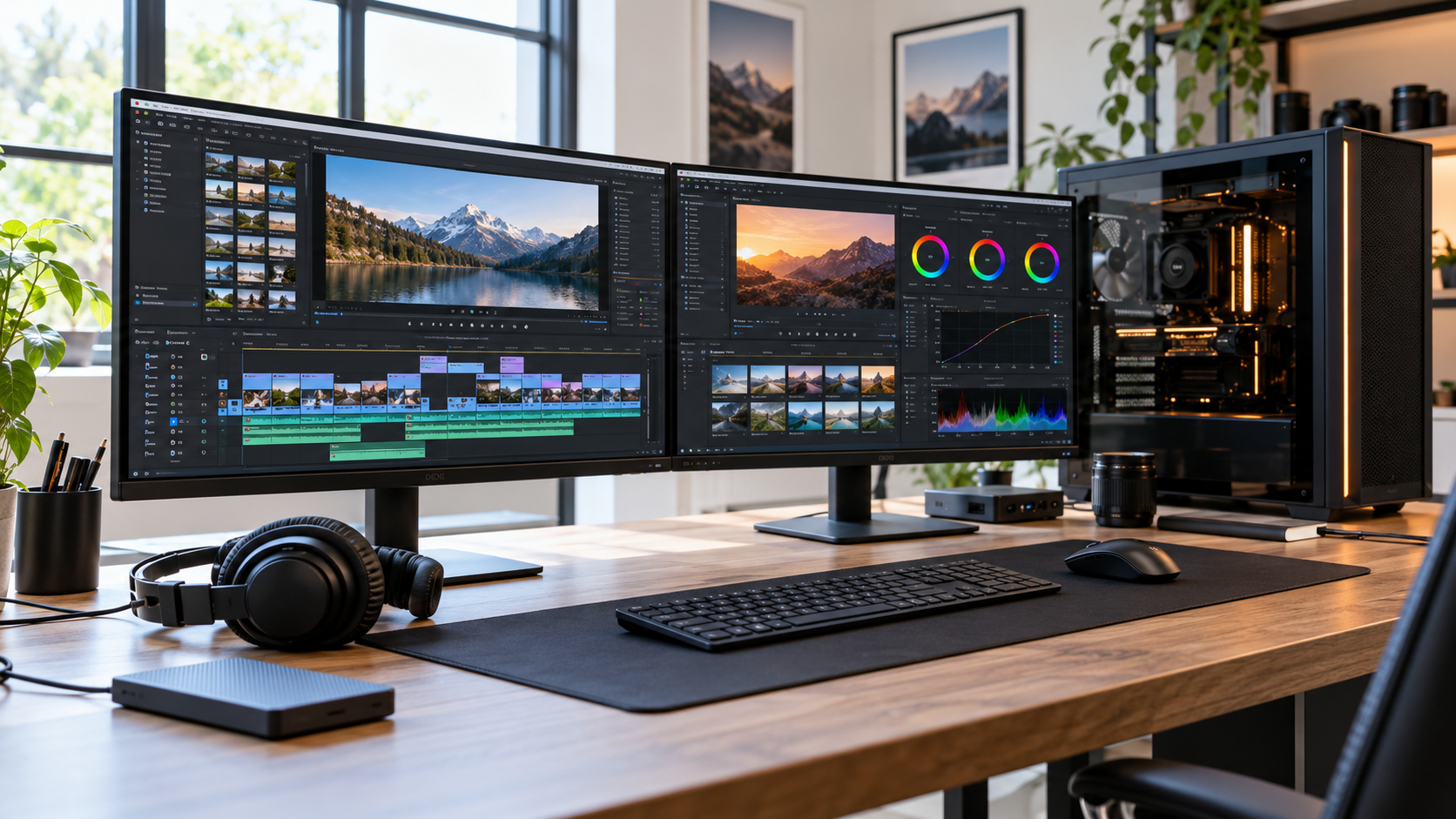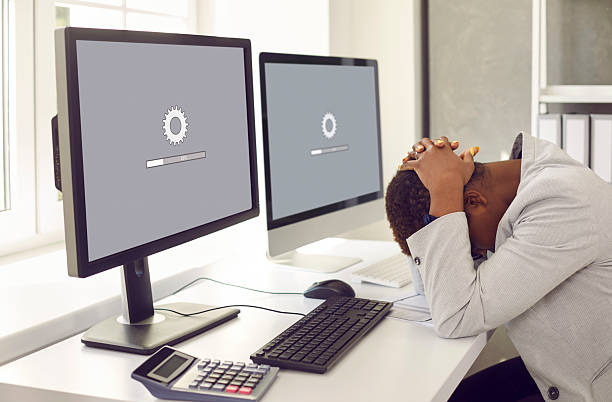

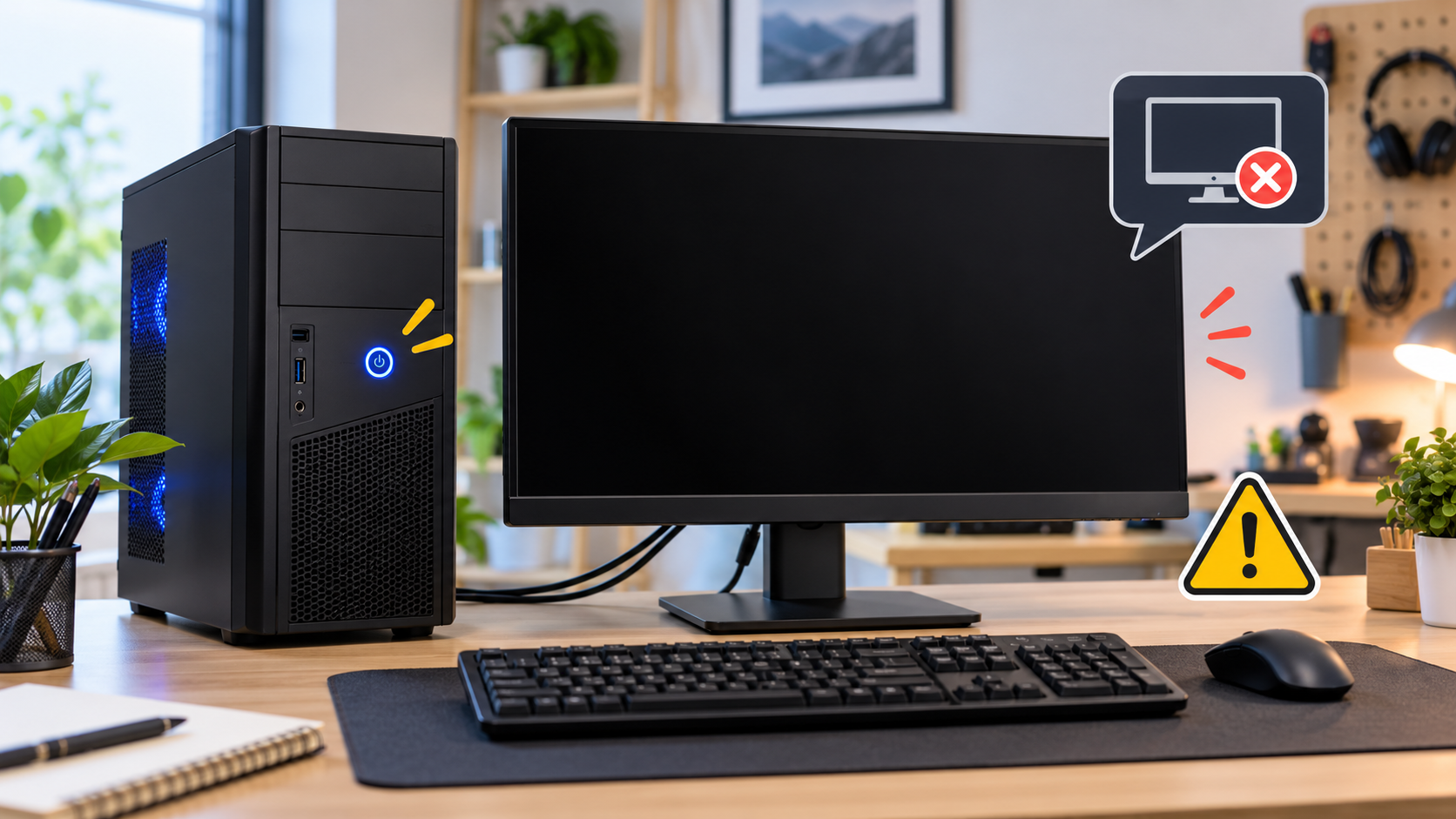
Komputer nyala tidak tampil di monitor bisa disebabkan oleh kabel HDMI yang longgar, RAM bermasalah, VGA tidak berfungsi, hingga kerusakan motherboard. Kondisi ini biasanya ditandai dengan kipas komputer yang tetap berputar dan lampu casing menyala, tetapi layar monitor tetap hitam atau menampilkan pesan No Signal.
Masalah tersebut tidak selalu berarti monitor rusak. Dalam beberapa kasus, komputer sebenarnya gagal menyelesaikan proses pemeriksaan hardware saat pertama kali dinyalakan.
Untuk mengetahui penyebabnya, penting melakukan pemeriksaan secara bertahap. Berikut penjelasan mengenai penyebab komputer menyala tetapi tidak menampilkan gambar beserta cara mengatasinya.
Kenapa Komputer Nyala tapi Tidak Tampil di Monitor?
Ketika komputer dinyalakan, sistem akan melakukan pemeriksaan awal perangkat keras yang disebut Power-On Self-Test (POST). Proses ini memastikan komponen penting seperti processor, RAM, dan kartu grafis dapat bekerja sebelum komputer melanjutkan proses booting.
Apabila salah satu komponen mengalami gangguan, komputer mungkin tetap menunjukkan tanda menerima daya, tetapi gagal menampilkan gambar. Selain kegagalan POST, masalah layar hitam juga bisa berasal dari koneksi monitor, pemilihan input yang salah, atau gangguan perangkat lunak setelah Windows mulai berjalan. Karena itu, penyebabnya perlu dibedakan berdasarkan gejala yang muncul.
9 Penyebab Komputer Nyala Tidak Tampil di Monitor
Ada beberapa faktor yang dapat menyebabkan PC menyala tetapi layar tetap hitam. Berikut sembilan penyebab yang paling perlu diperiksa.
1. Kabel HDMI atau DisplayPort Longgar
Salah satu penyebab monitor tidak menampilkan gambar adalah kabel video yang tidak terhubung dengan baik. Kabel HDMI, DisplayPort, atau VGA yang longgar dapat menghambat pengiriman sinyal gambar dari komputer menuju monitor.
Akibatnya, layar mungkin menampilkan pesan No Signal meskipun PC sudah menyala. Untuk mengatasinya, matikan perangkat terlebih dahulu, kemudian periksa kedua ujung kabel. Pastikan sambungannya terpasang dengan benar dan tidak mengalami kerusakan fisik. Jika memungkinkan, coba gunakan kabel lain yang diketahui berfungsi normal.
2. Pengaturan Input Monitor Tidak Sesuai
Monitor modern biasanya menyediakan beberapa sumber input, seperti HDMI 1, HDMI 2, dan DisplayPort. Apabila monitor menggunakan sumber input yang berbeda dari kabel yang terhubung, gambar komputer tidak akan muncul. Contohnya, komputer terhubung melalui HDMI, tetapi monitor sedang menggunakan input DisplayPort.
Untuk memperbaikinya, buka menu monitor melalui tombol atau joystick yang tersedia, kemudian pilih sumber input sesuai koneksi komputer. Periksa juga apakah monitor mendapatkan daya dan lampu indikatornya menyala.
3. RAM Komputer Tidak Terpasang dengan Benar
RAM merupakan salah satu komponen yang dibutuhkan komputer untuk menyelesaikan proses POST. Jika modul RAM longgar, tidak kompatibel, atau mengalami kerusakan, komputer dapat gagal menyelesaikan pemeriksaan awal sehingga monitor tetap hitam. Beberapa gejala yang mungkin muncul adalah:
- Kipas komputer berputar, tetapi tidak ada gambar.
- Komputer berulang kali mencoba menyala.
- Lampu indikator DRAM pada motherboard menyala.
- Muncul bunyi beep tertentu dari motherboard.
Apabila masalah terjadi setelah pemasangan RAM, periksa kembali posisi modul dan pastikan jenis memori sesuai dengan motherboard. Pengujian menggunakan satu modul RAM yang diketahui berfungsi normal juga dapat membantu diagnosis.
4. VGA atau Kartu Grafis Bermasalah
Kartu grafis atau GPU bertugas memproses dan menghasilkan tampilan visual pada monitor. Jika kartu grafis mengalami gangguan, komputer dapat kehilangan output gambar meskipun perangkat masih mendapatkan daya listrik. Masalah juga dapat terjadi apabila kabel monitor terhubung ke port motherboard, padahal komputer menggunakan kartu grafis dedicated dan output grafis terintegrasi tidak tersedia atau tidak aktif.
Untuk komputer dengan VGA tambahan, pastikan kabel monitor terhubung ke port kartu grafis yang sesuai. Jika masalah berlanjut, periksa konektor daya GPU, posisi kartu grafis, dan indikator diagnostik motherboard. Pemeriksaan internal sebaiknya dilakukan ketika listrik sudah diputus.
5. Power Supply Tidak Memberikan Daya Stabil
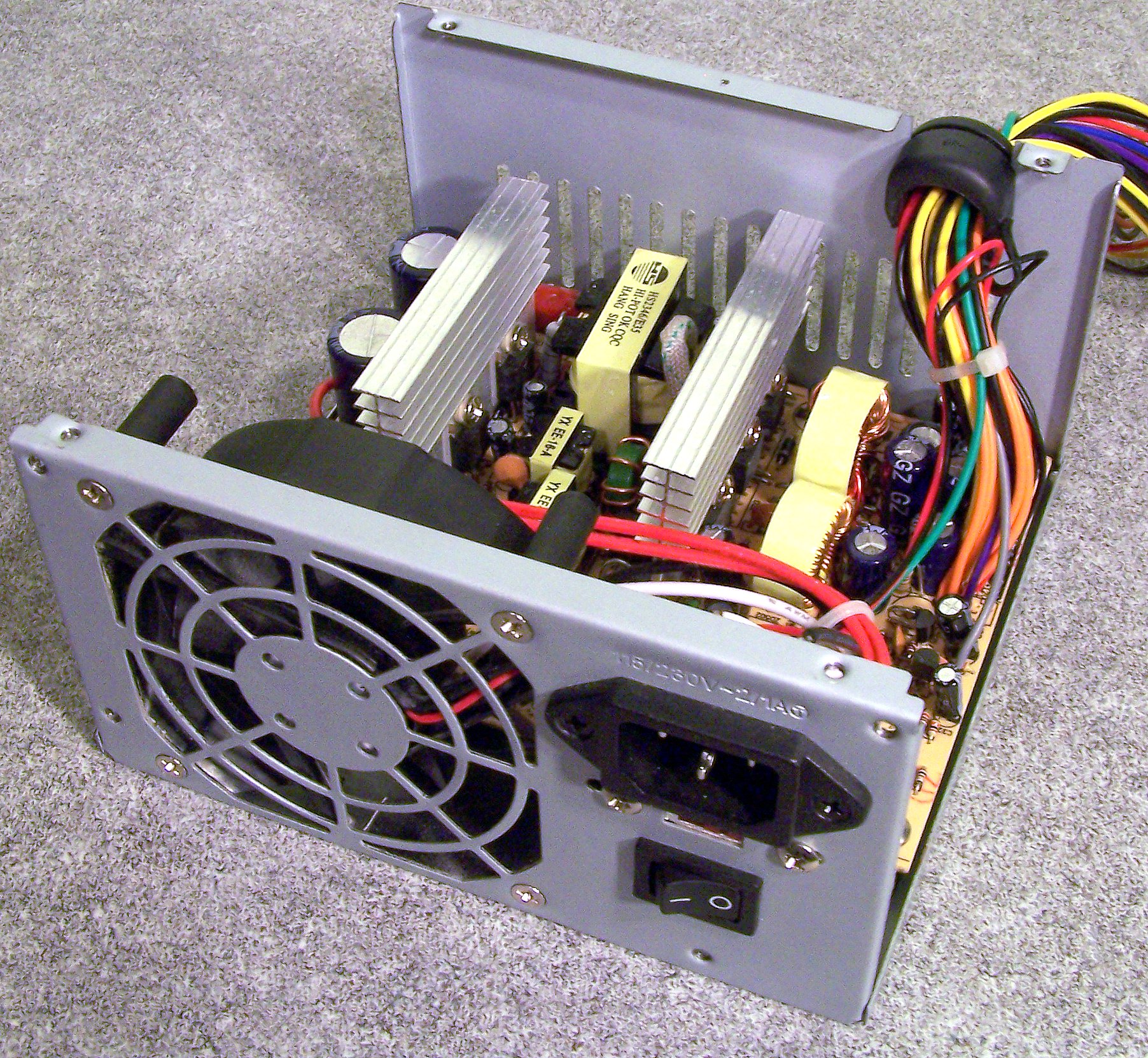
Power supply unit (PSU) menyediakan daya untuk motherboard, processor, kartu grafis, dan komponen komputer lainnya. Dalam kondisi tertentu, PSU yang bermasalah masih dapat membuat kipas dan lampu casing menyala, tetapi tidak mampu memberikan daya yang cukup untuk menjalankan seluruh sistem.
Akibatnya, komputer gagal melakukan POST atau tidak menghasilkan tampilan gambar. Pemeriksaan dapat dilakukan menggunakan PSU pengganti yang kompatibel dan diketahui berfungsi baik. Hindari membongkar bagian dalam power supply karena kapasitor dapat menyimpan muatan listrik berbahaya meskipun perangkat sudah dicabut.
Baca juga: Cara Cek Power Supply Komputer dan Tanda Kerusakannya
6. Motherboard Komputer Mengalami Kerusakan
Motherboard merupakan papan sirkuit utama yang menghubungkan berbagai komponen komputer. Apabila terjadi gangguan pada slot RAM, jalur PCIe, rangkaian daya, atau bagian penting lainnya, sistem dapat gagal menyelesaikan proses startup. Salah satu gejalanya adalah komputer menyala tetapi layar monitor tetap hitam.
Namun, motherboard sebaiknya tidak langsung dianggap rusak sebelum RAM, VGA, PSU, dan koneksi monitor diperiksa. Jika motherboard memiliki indikator CPU, DRAM, VGA, atau BOOT, perhatikan lampu yang tetap menyala untuk membantu mempersempit sumber masalah.
Baca juga: 8 Tanda Motherboard Komputer Rusak dan Cara Mengeceknya
7. Processor atau Sistem Pendingin Bermasalah
Processor yang tidak terpasang dengan benar, mengalami kerusakan, atau tidak kompatibel dengan versi BIOS dapat menyebabkan komputer gagal melakukan POST. Selain itu, sistem pendingin yang tidak terpasang sempurna dapat membuat suhu processor meningkat secara berlebihan.
Dalam kondisi tertentu, komputer dapat berhenti bekerja atau mati sebagai bentuk perlindungan terhadap panas. Pastikan CPU cooler terpasang dengan benar dan konektor kipas tersambung sesuai petunjuk motherboard. Jika komputer baru selesai dirakit atau mengalami upgrade processor, periksa kembali kompatibilitas CPU dan BIOS.
8. Pengaturan BIOS atau CMOS Bermasalah
BIOS atau UEFI berfungsi melakukan inisialisasi hardware sebelum sistem operasi dijalankan. Pengaturan yang tidak stabil, termasuk konfigurasi RAM dan overclocking, dapat menyebabkan komputer gagal menampilkan gambar. Masalah ini terkadang muncul setelah perubahan konfigurasi BIOS, penggantian RAM, atau pembaruan firmware.
Mengembalikan pengaturan BIOS ke kondisi standar melalui prosedur Clear CMOS dapat membantu pada kasus tertentu. Namun, proses tersebut harus mengikuti panduan motherboard karena metode dan posisi jumper berbeda pada setiap perangkat. Pada beberapa komputer, terutama setelah perubahan RAM atau BIOS, layar juga dapat tetap hitam sementara selama proses memory training. Berikan waktu sesuai panduan produsen sebelum menyimpulkan terjadi kerusakan.
9. Driver Grafis atau Windows Mengalami Error
Apabila logo motherboard masih muncul tetapi layar menjadi hitam ketika Windows mulai berjalan, penyebabnya mungkin berasal dari sistem operasi atau driver grafis. Driver VGA yang tidak kompatibel, pembaruan Windows bermasalah, atau pengaturan resolusi tertentu dapat menyebabkan tampilan tidak muncul secara normal.
Masalah software lebih mungkin dicurigai apabila komputer berhasil melewati POST dan sebelumnya masih dapat menampilkan logo startup. Jika memungkinkan, masuk ke Windows Recovery Environment atau Safe Mode untuk melakukan pemeriksaan driver. Hindari langsung melakukan instal ulang sebelum memastikan sumber gangguan.
Cara Mengatasi Komputer Menyala tapi Monitor No Signal
Setelah mengetahui kemungkinan penyebabnya, lakukan pemeriksaan mulai dari bagian paling sederhana.
1. Periksa Monitor dan Sumber Input
Pastikan monitor menyala dan mendapatkan daya listrik. Periksa pengaturan brightness serta sumber input HDMI atau DisplayPort. Jika monitor memiliki menu bawaan, coba tampilkan menu tersebut untuk memastikan panel layar masih dapat merespons.
2. Coba Kabel atau Monitor Lain
Ganti kabel video dengan kabel yang diketahui berfungsi normal. Jika gambar tetap tidak muncul, hubungkan komputer ke monitor lain yang kompatibel. Pengujian ini membantu menentukan apakah masalah berasal dari monitor, kabel, atau komputer.
3. Periksa RAM dan Kartu Grafis
Jika monitor dan kabel sudah dipastikan normal, pemeriksaan dapat dilanjutkan ke komponen internal. Matikan komputer, cabut listrik, dan tunggu hingga perangkat aman ditangani. Periksa pemasangan RAM dan VGA, termasuk konektor daya tambahan jika digunakan. Jika tidak terbiasa membongkar komputer, sebaiknya minta bantuan teknisi agar tidak menyebabkan kerusakan baru.
4. Perhatikan Indikator Motherboard
Motherboard tertentu menyediakan lampu diagnostik yang menunjukkan komponen yang gagal melewati proses pemeriksaan awal. Sebagai referensi, Anda dapat membaca panduan troubleshooting motherboard ASUS untuk memahami proses pemeriksaan komputer yang menyala tetapi tidak menampilkan gambar. Indikator tersebut membantu mempersempit penyebab, tetapi tidak selalu membuktikan bahwa komponen yang ditunjuk benar-benar rusak.
Perbedaan Monitor No Signal dan Layar Hitam
Meskipun terlihat serupa, kedua kondisi tersebut dapat memiliki penyebab berbeda.
| Gejala | Kemungkinan Penyebab |
|---|---|
| Monitor menampilkan No Signal | Kabel, input monitor, GPU, atau gagal POST |
| Monitor mati tanpa lampu indikator | Kabel listrik, adaptor, atau daya monitor |
| PC menyala tetapi tidak pernah muncul logo | RAM, CPU, VGA, PSU, atau motherboard |
| Logo BIOS muncul lalu layar hitam | Driver, Windows, atau pengaturan tampilan |
| Layar menyala kemudian gambar hilang | Kabel, GPU, monitor, atau sistem tidak stabil |
Tabel tersebut merupakan panduan diagnosis awal. Pemeriksaan lanjutan tetap diperlukan apabila beberapa kemungkinan penyebab memiliki gejala yang sama.
Kapan Komputer Tidak Tampil di Monitor Harus Diservis?
Jika pemeriksaan kabel, input monitor, dan pengujian layar lain tidak memberikan hasil, komputer mungkin membutuhkan diagnosis hardware lebih lanjut. Pemeriksaan teknisi terutama diperlukan ketika komputer menunjukkan lampu diagnostik abnormal, muncul bau terbakar, mengalami kerusakan fisik, atau tidak dapat menyelesaikan POST. Hindari mengganti RAM, VGA, atau motherboard tanpa mengetahui sumber masalah. Penggantian komponen yang tidak diperlukan justru dapat menambah biaya.
Atasi Komputer Tidak Tampil di Monitor Bersama Rimas Komputer
Masalah komputer nyala tidak tampil di monitor dapat disebabkan berbagai faktor, mulai dari kabel sederhana hingga gangguan motherboard atau kartu grafis. Pemeriksaan yang tepat membantu menghindari penggantian komponen tanpa alasan yang jelas.
Jika komputer tetap tidak menampilkan gambar setelah pemeriksaan awal, Rimas Komputer menyediakan layanan service dan perbaikan komputer untuk membantu diagnosis gangguan hardware maupun software.
Anda juga dapat mempertimbangkan pilihan monitor komputer atau VGA komputer apabila hasil pemeriksaan menunjukkan komponen tersebut perlu diganti.
Kunjungi Rimas Komputer untuk berkonsultasi mengenai masalah tampilan PC, perbaikan perangkat, dan kebutuhan komponen komputer sesuai spesifikasi Anda.
FAQ Seputar Komputer Tidak Tampil di Monitor
Kenapa CPU nyala tapi monitor tetap hitam?
Kondisi tersebut dapat disebabkan kabel monitor, RAM, VGA, PSU, atau motherboard bermasalah. Kipas yang berputar hanya menunjukkan sebagian komponen menerima daya, bukan memastikan komputer berhasil melakukan booting.
Apakah RAM rusak bisa menyebabkan monitor tidak tampil?
Bisa. RAM yang rusak atau tidak terpasang dengan benar dapat menyebabkan komputer gagal menyelesaikan POST sehingga tidak menampilkan gambar.
Kenapa monitor No Signal padahal PC menyala?
Pesan No Signal biasanya menunjukkan monitor tidak menerima sinyal video yang sesuai. Penyebabnya dapat berupa pemilihan input yang salah, kabel bermasalah, port tidak tepat, atau gangguan output grafis komputer.
Apakah VGA rusak membuat layar monitor hitam?
Bisa. Kerusakan kartu grafis dapat menyebabkan komputer gagal menghasilkan tampilan. Namun, konektor, driver, dan komponen lainnya perlu diperiksa sebelum menyimpulkan VGA rusak.
Apakah komputer yang tidak tampil di monitor harus instal ulang?
Tidak selalu. Jika komputer bahkan tidak dapat menampilkan logo BIOS, masalah kemungkinan berada pada koneksi atau hardware. Instal ulang Windows tidak akan memperbaiki RAM, VGA, maupun motherboard yang rusak.