
Penyebab komputer lemot dapat berasal dari RAM yang tidak mencukupi, penyimpanan hampir penuh, terlalu banyak aplikasi berjalan, hingga kerusakan komponen hardware. Kondisi tersebut membuat komputer membutuhkan waktu lebih lama untuk menyala, membuka aplikasi, atau menjalankan beberapa pekerjaan sekaligus.
Komputer yang sebelumnya bekerja normal juga dapat mengalami penurunan performa setelah digunakan dalam waktu lama. Namun, masalah ini tidak selalu berarti perangkat harus diganti dengan unit baru. Dengan mengetahui penyebab komputer lemot dan cara mengatasinya, Anda dapat menentukan langkah yang tepat untuk meningkatkan performa tanpa mengeluarkan biaya berlebihan.
9 Penyebab Komputer Lemot yang Sering Terjadi
Komputer yang terasa lambat dapat mengalami gangguan pada software maupun hardware. Berikut beberapa penyebab yang paling sering ditemukan.
1. Kapasitas RAM Komputer Terlalu Kecil
RAM berfungsi menyimpan data sementara ketika komputer menjalankan sistem operasi dan aplikasi. Jika kapasitas RAM tidak mencukupi, Windows akan lebih sering menggunakan penyimpanan sebagai virtual memory. Akibatnya, komputer dapat menjadi lambat ketika membuka banyak aplikasi.
Komputer dengan RAM 4GB, misalnya, cenderung lebih terbatas untuk menjalankan berbagai aplikasi modern secara bersamaan. Untuk penggunaan kantor dan aktivitas sehari-hari, RAM 8GB masih dapat digunakan, sedangkan 16GB lebih direkomendasikan untuk multitasking.
2. Komputer Masih Menggunakan Hard Disk (HDD)
Salah satu penyebab komputer lemot saat dinyalakan adalah penggunaan HDD sebagai penyimpanan utama. HDD menggunakan komponen mekanis untuk membaca dan menulis data sehingga waktu aksesnya umumnya lebih lambat dibandingkan SSD.
Akibatnya, proses booting Windows, membuka aplikasi, dan memuat file dapat membutuhkan waktu lebih lama. Mengganti HDD dengan SSD merupakan salah satu opsi upgrade yang dapat memberikan peningkatan responsivitas komputer secara signifikan.
3. Penyimpanan Komputer Hampir Penuh
Ruang penyimpanan yang terlalu penuh dapat mengganggu kinerja komputer, terutama ketika sistem operasi membutuhkan ruang untuk file sementara, pembaruan, dan aktivitas aplikasi. Kondisi ini sering terjadi pada komputer yang menyimpan banyak dokumen, video, game, atau aplikasi berukuran besar.
Untuk mengatasinya, hapus file yang tidak diperlukan, pindahkan data ke penyimpanan lain, atau pertimbangkan penggunaan SSD dengan kapasitas lebih besar.
4. Terlalu Banyak Aplikasi Berjalan di Background
Banyak aplikasi berjalan secara otomatis ketika komputer dinyalakan, seperti aplikasi komunikasi, cloud storage, antivirus, dan berbagai layanan tambahan.
Jika terlalu banyak program aktif secara bersamaan, penggunaan RAM dan processor dapat meningkat. Hal ini dapat membuat komputer lemot meskipun pengguna belum membuka aplikasi utama. Karena itu, penting memeriksa aplikasi startup dan menonaktifkan program yang tidak diperlukan.
5. Processor Komputer Sudah Tidak Memadai
Processor atau CPU berperan menjalankan berbagai instruksi sistem dan aplikasi. Komputer dengan processor lama mungkin kesulitan menjalankan software modern yang membutuhkan kemampuan pemrosesan lebih tinggi. Gejalanya dapat berupa aplikasi lambat, penggunaan CPU sering mencapai 100%, atau komputer tidak responsif ketika multitasking. Namun, penggunaan CPU tinggi tidak selalu berarti processor harus diganti. Periksa terlebih dahulu aplikasi yang mengonsumsi sumber daya.
6. Komputer Mengalami Overheating
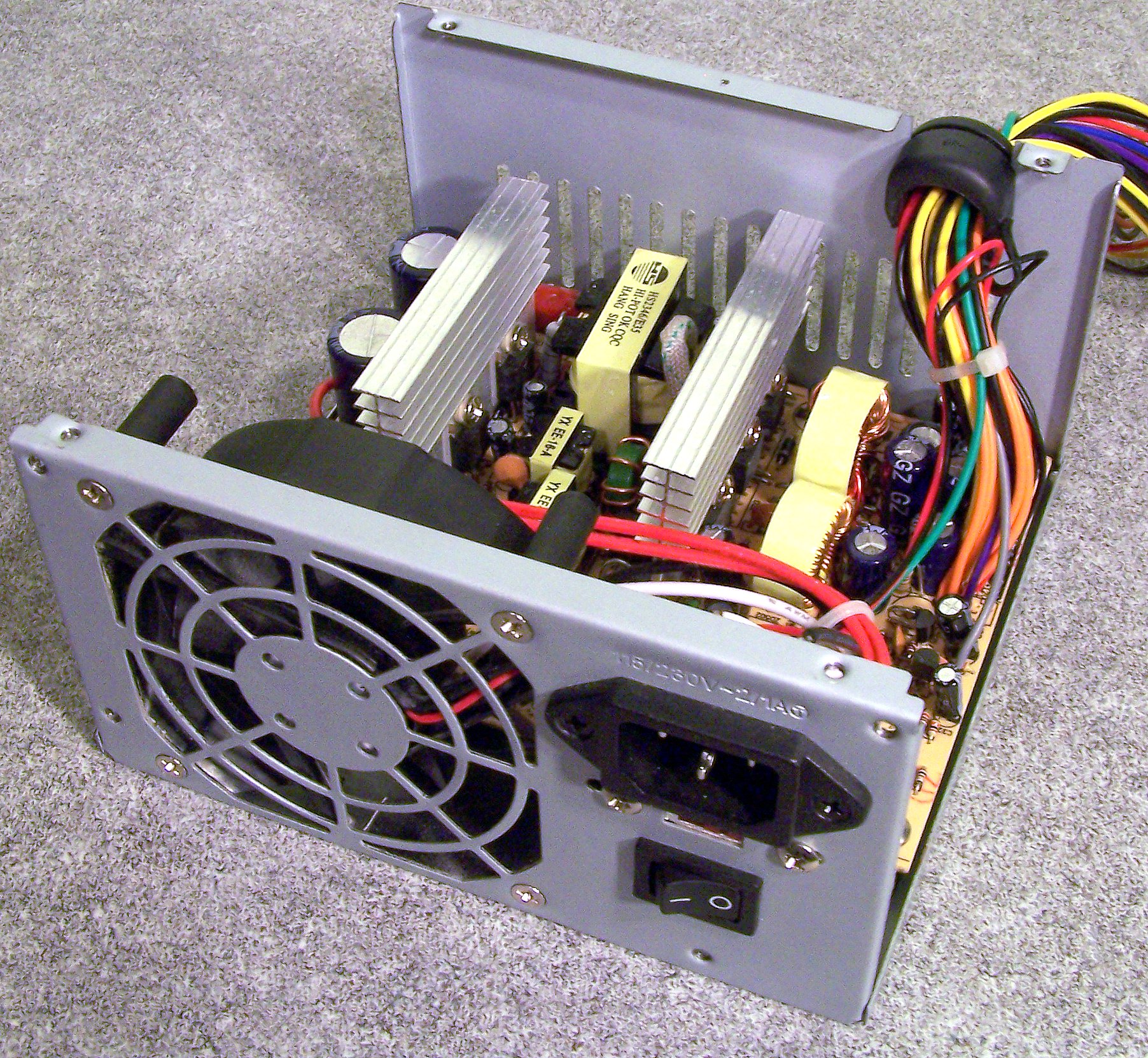
Suhu processor yang terlalu tinggi dapat menyebabkan penurunan performa melalui mekanisme thermal throttling. Kondisi ini terjadi ketika sistem mengurangi kecepatan kerja komponen untuk membantu mengendalikan temperatur.
Penyebabnya dapat berupa debu menumpuk, kipas pendingin bermasalah, atau pemasangan heatsink yang kurang optimal. Jika komputer terasa panas dan semakin lambat setelah digunakan beberapa waktu, sistem pendinginan perlu diperiksa.
7. Komputer Terinfeksi Virus atau Malware
Virus dan malware dapat menjalankan proses tanpa sepengetahuan pengguna sehingga mengonsumsi sumber daya komputer. Akibatnya, perangkat mungkin mengalami penurunan performa, muncul aplikasi tidak dikenal, atau penggunaan CPU dan disk meningkat secara tidak wajar.
Gunakan Windows Security atau antivirus tepercaya untuk melakukan pemeriksaan. Hindari mengunduh software dari sumber tidak resmi karena berpotensi membawa program berbahaya.
8. Windows dan Driver Mengalami Masalah
File sistem yang rusak, driver tidak kompatibel, atau gangguan setelah pembaruan Windows dapat menyebabkan komputer bekerja tidak optimal. Beberapa gejalanya meliputi aplikasi sering freeze, proses startup terlalu lama, dan perangkat keras tidak bekerja normal. Untuk mengatasinya, periksa pembaruan sistem operasi dan driver melalui sumber resmi. Jika masalah muncul setelah pembaruan tertentu, lakukan troubleshooting sebelum memutuskan instal ulang.
9. SSD atau HDD Mengalami Kerusakan
Perangkat penyimpanan yang mulai mengalami kerusakan dapat menyebabkan komputer sangat lambat ketika membaca atau menyimpan data. Gejalanya dapat berupa file sulit dibuka, aplikasi berhenti merespons, atau proses booting gagal.
Jika kerusakan penyimpanan dicurigai, segera lakukan backup data penting sebelum menjalankan pemeriksaan lebih lanjut. Gunakan aplikasi diagnostik untuk memeriksa kesehatan SSD atau HDD dan konsultasikan hasilnya dengan teknisi jika ditemukan peringatan.
Baca juga: Cara Cek Kesehatan SSD Komputer dan 7 Tanda Kerusakannya
Cara Mengatasi Komputer Lemot agar Kembali Lancar
Setelah mengetahui kemungkinan penyebabnya, lakukan pemeriksaan secara bertahap. Tidak semua komputer lambat membutuhkan penggantian hardware.
1. Periksa Penggunaan CPU, RAM, dan Disk
Langkah pertama adalah mengetahui komponen yang mengalami beban tinggi. Cara memeriksanya melalui Task Manager:
- Tekan Ctrl + Shift + Esc.
- Buka tab Processes.
- Perhatikan penggunaan CPU, Memory, dan Disk.
- Urutkan aplikasi berdasarkan penggunaan sumber daya tertinggi.
- Tutup aplikasi yang tidak diperlukan setelah memastikan proses tersebut aman dihentikan.
Pemeriksaan ini dapat membantu menentukan apakah komputer lambat akibat aplikasi tertentu atau keterbatasan hardware.
2. Nonaktifkan Aplikasi Startup yang Tidak Diperlukan
Terlalu banyak aplikasi startup dapat membuat Windows membutuhkan waktu lebih lama untuk siap digunakan. Buka Task Manager, pilih Startup apps, kemudian nonaktifkan aplikasi yang tidak harus berjalan otomatis. Hindari menonaktifkan layanan sistem penting atau software keamanan tanpa memahami fungsinya.
3. Bersihkan File Sampah dan Penyimpanan
File sementara yang menumpuk dapat mengurangi kapasitas penyimpanan komputer. Pada Windows 11, buka Settings, pilih System, lalu Storage untuk menggunakan fitur Storage Sense atau Temporary files. Hapus file yang memang tidak diperlukan dan periksa kembali kapasitas penyimpanan setelah pembersihan. Anda juga dapat membaca panduan meningkatkan performa PC dari Microsoft sebagai referensi langkah optimasi Windows.
4. Upgrade RAM Komputer untuk Multitasking
Jika penggunaan memori sering mendekati kapasitas maksimum, menambah RAM dapat membantu meningkatkan kenyamanan multitasking. Sebagai gambaran, berikut kapasitas RAM yang dapat dipertimbangkan:
| Kebutuhan | Rekomendasi RAM |
|---|---|
| Browsing dan administrasi ringan | 8GB |
| Pekerjaan kantor dan multitasking | 16GB |
| Editing dan desain grafis | 16–32GB |
| Rendering dan pekerjaan berat | 32GB atau lebih |
Sebelum upgrade, pastikan jenis RAM dan kapasitas maksimum sesuai dengan motherboard. Anda dapat melihat pilihan RAM komputer di Rimas Komputer untuk menyesuaikan kebutuhan perangkat.
5. Ganti HDD ke SSD agar Komputer Lebih Cepat
Jika komputer masih menggunakan HDD untuk sistem operasi, upgrade ke SSD dapat membantu mempercepat booting dan akses aplikasi. SSD SATA maupun NVMe memiliki kemampuan akses data yang lebih cepat dibandingkan HDD konvensional.
Namun, jenis SSD yang dapat digunakan bergantung pada konektor dan dukungan motherboard. Rimas Komputer menyediakan pilihan SSD komputer yang dapat dipertimbangkan untuk meningkatkan responsivitas perangkat.
6. Bersihkan Kipas dan Sistem Pendinginan
Komputer yang lambat akibat overheating membutuhkan pemeriksaan sistem pendinginan. Bersihkan debu pada kipas, heatsink, dan ventilasi menggunakan peralatan yang aman untuk perangkat elektronik. Pastikan komputer dimatikan serta kabel listrik dicabut sebelum melakukan pembersihan internal. Jika temperatur tetap tinggi, periksa kondisi cooler dan thermal paste. Penggantian komponen sebaiknya dilakukan berdasarkan hasil pemeriksaan.
Baca juga: 12 Cara Merawat Komputer agar Awet dan Tidak Lemot
7. Lakukan Instal Ulang Windows Jika Diperlukan
Instal ulang Windows dapat dipertimbangkan apabila masalah software tidak dapat diselesaikan melalui langkah troubleshooting biasa. Namun, instal ulang bukan solusi untuk seluruh penyebab komputer lemot. Jika masalah berasal dari RAM tidak mencukupi, HDD bermasalah, atau overheating, penanganan hardware tetap diperlukan. Sebelum melakukan instal ulang, cadangkan data penting dan pastikan lisensi maupun aplikasi yang dibutuhkan tersedia.
Komputer Lemot Lebih Baik Upgrade atau Ganti Baru?
Tidak semua komputer lambat harus diganti. Jika processor masih memadai dan motherboard mendukung peningkatan komponen, upgrade RAM atau SSD dapat menjadi pilihan lebih ekonomis.
Sebaliknya, penggantian komputer mungkin lebih tepat apabila perangkat sudah terlalu lama, tidak mendukung sistem operasi yang diperlukan, atau biaya perbaikannya mendekati harga komputer pengganti. Berikut gambaran solusi berdasarkan keluhan:
| Keluhan Komputer | Solusi yang Dapat Dipertimbangkan |
|---|---|
| Booting Windows sangat lama | Periksa HDD dan pertimbangkan SSD |
| Lemot saat membuka banyak aplikasi | Periksa penggunaan RAM |
| Disk hampir selalu penuh | Bersihkan file atau tambah kapasitas |
| Lambat setelah digunakan lama | Periksa suhu dan pendinginan |
| Sering hang dan muncul error | Diagnosis software dan hardware |
| Processor tidak mampu menjalankan aplikasi | Pertimbangkan upgrade atau PC baru |
Untuk menentukan langkah yang paling sesuai, lakukan pemeriksaan komponen terlebih dahulu agar pengeluaran tetap efisien.
Atasi Komputer Lemot dengan Bantuan Rimas Komputer
Mengetahui penyebab komputer lemot dan cara mengatasinya dapat membantu Anda menentukan apakah perangkat membutuhkan optimasi software, pembersihan, upgrade komponen, atau perbaikan lebih lanjut.
Jika komputer masih lambat meskipun sudah dilakukan pemeriksaan sederhana, Rimas Komputer menyediakan layanan service dan perbaikan komputer untuk membantu mengidentifikasi masalah hardware maupun software. Tersedia juga layanan upgrade komputer bagi pengguna yang ingin meningkatkan kapasitas RAM, mengganti HDD ke SSD, atau memperbarui komponen sesuai kebutuhan.
Kunjungi Rimas Komputer untuk berkonsultasi mengenai masalah komputer lemot, kebutuhan upgrade PC kantor, gaming, maupun workstation profesional.
FAQ Seputar Komputer Lemot
Kenapa komputer lemot padahal RAM besar?
Komputer dengan RAM besar tetap dapat mengalami penurunan performa akibat processor terbatas, penyimpanan lambat, overheating, malware, atau aplikasi yang mengonsumsi sumber daya secara berlebihan.
Bagaimana cara mengatasi komputer lemot saat startup?
Periksa aplikasi startup, kapasitas penyimpanan, dan penggunaan disk melalui Task Manager. Jika komputer masih menggunakan HDD, upgrade ke SSD dapat membantu mempercepat proses booting.
Apakah komputer lemot harus diinstal ulang?
Tidak selalu. Banyak masalah performa dapat diatasi melalui pembersihan file, pengaturan startup, pembaruan driver, atau upgrade hardware. Instal ulang sebaiknya dilakukan jika memang diperlukan.
Apakah menambah RAM bisa membuat komputer lebih cepat?
Bisa, terutama jika kapasitas RAM sebelumnya tidak mencukupi untuk menjalankan aplikasi. Namun, penambahan RAM tidak selalu meningkatkan performa apabila masalah utamanya berasal dari processor atau penyimpanan.
Kenapa komputer tiba-tiba lemot padahal sebelumnya normal?
Penyebabnya dapat berupa pembaruan software, aplikasi background, penyimpanan penuh, malware, atau gangguan hardware. Periksa perubahan terbaru dan penggunaan sumber daya untuk mengetahui sumber masalah.